Domain unkraut-frei.de kaufen?
Wir ziehen mit dem Projekt
unkraut-frei.de um.
Sind Sie am Kauf der Domain
unkraut-frei.de interessiert?
domain@kv-gmbh.de · 0541-91531010
Domain unkraut-frei.de kaufen?
Kann man Laufwerksbuchstaben deaktivieren?
Ja, es ist möglich, Laufwerksbuchstaben in Windows zu deaktivieren. Dies kann nützlich sein, um bestimmte Laufwerke zu verbergen oder um Konflikte mit anderen Laufwerksbuchstaben zu vermeiden. Sie können dies über die Datenträgerverwaltung in den Systemeinstellungen von Windows tun. **
Welche Laufwerksbuchstaben haben die Netzlaufwerke?
Die Laufwerksbuchstaben für Netzlaufwerke können je nach Konfiguration variieren. Standardmäßig werden sie jedoch oft mit den Buchstaben "Z:" oder "Y:" bezeichnet. Es ist jedoch möglich, dass sie auch mit anderen Buchstaben wie "X:", "W:" oder anderen bezeichnet werden. **
Ähnliche Suchbegriffe für Laufwerksbuchstaben
Top-Angebote
Produkte zum Begriff Laufwerksbuchstaben:
-
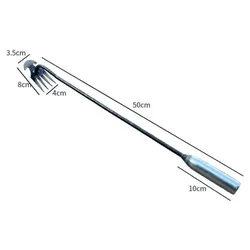
Effiziente Unkrautbekämpfung mit verdicktem Mangan Stahl Gartenarbeit Werkzeugen: Anwendung, Merkmale und Spezifikationen - 50cm✅ Effiziente Unkrautbekämpfung – Entfernen Sie Unkraut mühelos aus engen Lücken und verbessern Sie die Gesundheit Ihres Gartens. ✅ Ergonomisches Design – Genießen Sie ein komfortables Arbeiten mit dem verlängerten Griff, der die Belastung reduziert. ✅ Hochwertiges Manganstahl – Profitieren Sie von einem robusten und langlebigen Werkzeug, das nicht leicht verformt oder bricht.25,90 €*Versand: 0,00 €Sichere Weiterleitung zum Anbieter
-
Faltbare Pflanzmatte MagicGarden, 50-100cm – Robustes Blumentopf-Unterlage für effizientes Gärtnern, Gartenarbeit & Pflanzenpflege✅ Saubere Unterlage – Verhindert Schmutz und Unordnung beim Umtopfen, sorgt für ein stressfreies Gartenerlebnis. ✅ Faltbar und tragbar – Einfach zu transportieren und verstauen, ideal für Gartenarbeiten zu Hause oder unterwegs. ✅ Hochwertiges Material – Langlebig und wasserdicht, garantiert zuverlässige Nutzung für viele Gartenprojekte.17,90 €*Versand: 5,90 €Sichere Weiterleitung zum Anbieter
-
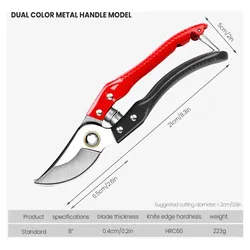
AIRAJ Profi-Gartenschere 1 Stück - Multifunktionale Gartengeräte, Hochleistungs-Schnittwerkzeug für Pflanzenpflege, Robuste Baumschere - 2100✅ Professionelle Edelstahlklinge – Ultrascharf für präzise, mühelose Schnitte in der Gartenarbeit ✅ Multifunktional & langlebig – Ideal für diverse Schnittarbeiten, verschleißfest und rostbeständig ✅ Ergonomischer Griff – Bietet Komfort und minimiert Ermüdung bei längerem Gebrauch19,90 €*Versand: 5,90 €Sichere Weiterleitung zum Anbieter
-
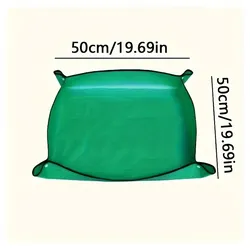
FloraFold Premium Pflanzmatte – Faltbare Gartenarbeit Unterlage für Blumentöpfe, Effiziente & Saubere Pflanzenpflege, Ideal für Heim & Garten - green✅ Saubere Pflanzenpflege – Mit der FloraFold Pflanzmatte bleibt Ihr Gartenbereich frei von Schmutz und Pflanzenresten. ✅ Faltbares Design – Einfaches Handling und platzsparende Aufbewahrung sorgen für stressfreies Arbeiten im Heim und Garten. ✅ Hochwertige Materialien – Langlebig und zuverlässig, bietet die Matte optimalen Schutz für Ihre Oberflächen während der Gartenarbeit.14,90 €*Versand: 5,90 €Sichere Weiterleitung zum Anbieter

-
Wie können Laufwerksbuchstaben automatisch zugeordnet werden?
Laufwerksbuchstaben können automatisch zugeordnet werden, indem man den Windows-Betriebssystemeinstellungen folgt. In der Regel werden Laufwerksbuchstaben beim Anschluss eines neuen Laufwerks automatisch zugewiesen. Man kann jedoch auch manuell Laufwerksbuchstaben zuweisen oder ändern, indem man die Datenträgerverwaltung öffnet und dort die entsprechenden Einstellungen vornimmt. **
-
Wie kann ich den Laufwerksbuchstaben ändern?
Um den Laufwerksbuchstaben zu ändern, kannst du die Datenträgerverwaltung in Windows öffnen. Klicke mit der rechten Maustaste auf "Dieser PC" und wähle "Verwalten". In der Datenträgerverwaltung kannst du dann den Laufwerksbuchstaben für das entsprechende Laufwerk ändern. Klicke dazu mit der rechten Maustaste auf das Laufwerk, wähle "Laufwerksbuchstaben und Pfade ändern" und folge den Anweisungen. Stelle sicher, dass der neue Laufwerksbuchstabe nicht bereits von einem anderen Laufwerk verwendet wird, um Konflikte zu vermeiden. Nachdem du den Laufwerksbuchstaben geändert hast, starte deinen Computer neu, um die Änderungen zu übernehmen. **
-
Welchen Laufwerksbuchstaben kann eine Festplatte haben?
Welchen Laufwerksbuchstaben kann eine Festplatte haben? Festplatten können verschiedene Laufwerksbuchstaben haben, die ihnen zugewiesen werden, wenn sie mit einem Computer verbunden sind. In der Regel werden Festplatten unter Windows mit den Buchstaben C:, D:, E: usw. gekennzeichnet. Diese Buchstaben dienen dazu, die verschiedenen Laufwerke im System zu unterscheiden und auf sie zuzugreifen. Es ist auch möglich, den Laufwerksbuchstaben einer Festplatte manuell zu ändern, wenn dies erforderlich ist. Insgesamt gibt es 26 mögliche Laufwerksbuchstaben von A: bis Z:, die für Festplatten und andere Speichergeräte verwendet werden können. **
-
Haben sich die Laufwerksbuchstaben von selbst geändert?
Nein, Laufwerksbuchstaben ändern sich normalerweise nicht von selbst. Sie werden normalerweise vom Betriebssystem zugewiesen und bleiben in der Regel konstant, es sei denn, der Benutzer ändert sie manuell oder es gibt Probleme mit dem Laufwerk. In solchen Fällen kann es zu einer Änderung der Laufwerksbuchstaben kommen. **


Wie ändere ich den Laufwerksbuchstaben bei Windows 10?
Um den Laufwerksbuchstaben bei Windows 10 zu ändern, musst du die Datenträgerverwaltung öffnen. Dies kannst du tun, indem du mit der rechten Maustaste auf das Startmenü klickst und "Datenträgerverwaltung" auswählst. In der Datenträgerverwaltung klickst du mit der rechten Maustaste auf das Laufwerk, dessen Buchstaben du ändern möchtest, wählst "Laufwerkbuchstaben und Pfade ändern" und dann "Ändern" aus. Dort kannst du einen neuen verfügbaren Buchstaben auswählen und bestätigen. Es ist wichtig, darauf zu achten, dass der neue Buchstabe nicht bereits von einem anderen Laufwerk verwendet wird. **
Wie erstelle ich einen Laufwerksbuchstaben für eine SSD?
Um einen Laufwerksbuchstaben für eine SSD zu erstellen, musst du die Datenträgerverwaltung öffnen. Klicke dazu mit der rechten Maustaste auf das Startmenü und wähle "Datenträgerverwaltung" aus. Suche die SSD in der Liste der Laufwerke, klicke mit der rechten Maustaste darauf und wähle "Laufwerksbuchstaben und -pfade ändern" aus. Klicke dann auf "Hinzufügen" und wähle den gewünschten Buchstaben aus. **
Top-Angebote
Produkte zum Begriff Laufwerksbuchstaben:
-
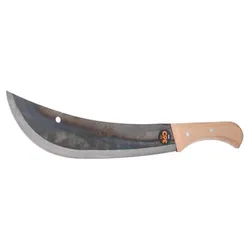
Machete für Gartenarbeit, Unkrautbekämpfung, Gras, Gemüse, klein 410mmDie cut360 Machete eignet sich hervorragend für die Gartenarbeit. Sie ist ideal für die Pflege und das Freimachen von Flächen mit Gestrüpp oder hohem Gras. Der ergonomische Griff sorgt für eine sichere und komfortable Handhabung. Hinweis: Das Blatt ist aus Sicherheitsgründen nicht ,geschliffen und kann nach Lieferung individuell bearbeitet werden. ,Es soll ,vor dem ersten Gebrauch geschärft werden. Wir empfehlen Ihnen dafür unsere Abziehsteine von Kirschen oder Magma. ,Zur Reinigung nach dem Gebrauch ,eignen ,sich die Reinigungsartikel ,von beko.20,60 €*Versand: 0,00 €Sichere Weiterleitung zum Anbieter
-
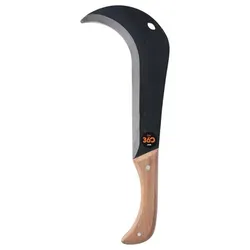
Hippe Gertel Machete für Gartenarbeit, Unkrautbekämpfung, Gras, Gemüse, großDie cut360 ,Gertel Machete können Sie als ,spezielle Handsichel für Arbeiten in Wald und Garten ,verwenden. Sie ,dient sowohl den Fortgeschrittenen ,als auch den Privatanwendern für die ,Jungwuchspflege, für das ,Aushauen von Niedrigwuchs ,und zum ,Entasten von Sträuchern und Büschen. Die kopflastige Form der Gertel vermindert den Krafteinsatz und ermöglicht ein effektives Arbeiten. Durch den stabilen Holzgriff ,liegt das Forstwerkzeug gut in der Hand. Hinweis: Das Blatt ist aus Sicherheitsgründen nicht ,geschliffen und kann nach Lieferung individuell bearbeitet werden. ,Es soll ,vor dem ersten Gebrauch geschärft werden. Wir empfehlen Ihnen dafür unsere Abziehsteine von Kirschen oder Magma. ,Zur Reinigung nach dem Gebrauch ,eignen ,sich die Reinigungsartikel ,von beko.23,25 €*Versand: 0,00 €Sichere Weiterleitung zum Anbieter
-
Effiziente Unkrautbekämpfung mit verdicktem Mangan Stahl Gartenarbeit Werkzeugen: Anwendung, Merkmale und Spezifikationen - 50cm✅ Effiziente Unkrautbekämpfung – Entfernen Sie Unkraut mühelos aus engen Lücken und verbessern Sie die Gesundheit Ihres Gartens. ✅ Ergonomisches Design – Genießen Sie ein komfortables Arbeiten mit dem verlängerten Griff, der die Belastung reduziert. ✅ Hochwertiges Manganstahl – Profitieren Sie von einem robusten und langlebigen Werkzeug, das nicht leicht verformt oder bricht.25,90 €*Versand: 0,00 €Sichere Weiterleitung zum Anbieter
-
Faltbare Pflanzmatte MagicGarden, 50-100cm – Robustes Blumentopf-Unterlage für effizientes Gärtnern, Gartenarbeit & Pflanzenpflege✅ Saubere Unterlage – Verhindert Schmutz und Unordnung beim Umtopfen, sorgt für ein stressfreies Gartenerlebnis. ✅ Faltbar und tragbar – Einfach zu transportieren und verstauen, ideal für Gartenarbeiten zu Hause oder unterwegs. ✅ Hochwertiges Material – Langlebig und wasserdicht, garantiert zuverlässige Nutzung für viele Gartenprojekte.17,90 €*Versand: 5,90 €Sichere Weiterleitung zum Anbieter
-
Kann man Laufwerksbuchstaben deaktivieren?
Ja, es ist möglich, Laufwerksbuchstaben in Windows zu deaktivieren. Dies kann nützlich sein, um bestimmte Laufwerke zu verbergen oder um Konflikte mit anderen Laufwerksbuchstaben zu vermeiden. Sie können dies über die Datenträgerverwaltung in den Systemeinstellungen von Windows tun. **
-
Welche Laufwerksbuchstaben haben die Netzlaufwerke?
Die Laufwerksbuchstaben für Netzlaufwerke können je nach Konfiguration variieren. Standardmäßig werden sie jedoch oft mit den Buchstaben "Z:" oder "Y:" bezeichnet. Es ist jedoch möglich, dass sie auch mit anderen Buchstaben wie "X:", "W:" oder anderen bezeichnet werden. **
-
Wie können Laufwerksbuchstaben automatisch zugeordnet werden?
Laufwerksbuchstaben können automatisch zugeordnet werden, indem man den Windows-Betriebssystemeinstellungen folgt. In der Regel werden Laufwerksbuchstaben beim Anschluss eines neuen Laufwerks automatisch zugewiesen. Man kann jedoch auch manuell Laufwerksbuchstaben zuweisen oder ändern, indem man die Datenträgerverwaltung öffnet und dort die entsprechenden Einstellungen vornimmt. **
-
Wie kann ich den Laufwerksbuchstaben ändern?
Um den Laufwerksbuchstaben zu ändern, kannst du die Datenträgerverwaltung in Windows öffnen. Klicke mit der rechten Maustaste auf "Dieser PC" und wähle "Verwalten". In der Datenträgerverwaltung kannst du dann den Laufwerksbuchstaben für das entsprechende Laufwerk ändern. Klicke dazu mit der rechten Maustaste auf das Laufwerk, wähle "Laufwerksbuchstaben und Pfade ändern" und folge den Anweisungen. Stelle sicher, dass der neue Laufwerksbuchstabe nicht bereits von einem anderen Laufwerk verwendet wird, um Konflikte zu vermeiden. Nachdem du den Laufwerksbuchstaben geändert hast, starte deinen Computer neu, um die Änderungen zu übernehmen. **
Ähnliche Suchbegriffe für Laufwerksbuchstaben
-
AIRAJ Profi-Gartenschere 1 Stück - Multifunktionale Gartengeräte, Hochleistungs-Schnittwerkzeug für Pflanzenpflege, Robuste Baumschere - 2100✅ Professionelle Edelstahlklinge – Ultrascharf für präzise, mühelose Schnitte in der Gartenarbeit ✅ Multifunktional & langlebig – Ideal für diverse Schnittarbeiten, verschleißfest und rostbeständig ✅ Ergonomischer Griff – Bietet Komfort und minimiert Ermüdung bei längerem Gebrauch19,90 €*Versand: 5,90 €Sichere Weiterleitung zum Anbieter
-
FloraFold Premium Pflanzmatte – Faltbare Gartenarbeit Unterlage für Blumentöpfe, Effiziente & Saubere Pflanzenpflege, Ideal für Heim & Garten - green✅ Saubere Pflanzenpflege – Mit der FloraFold Pflanzmatte bleibt Ihr Gartenbereich frei von Schmutz und Pflanzenresten. ✅ Faltbares Design – Einfaches Handling und platzsparende Aufbewahrung sorgen für stressfreies Arbeiten im Heim und Garten. ✅ Hochwertige Materialien – Langlebig und zuverlässig, bietet die Matte optimalen Schutz für Ihre Oberflächen während der Gartenarbeit.14,90 €*Versand: 5,90 €Sichere Weiterleitung zum Anbieter
-
Weigelt, Lars: Ideenbuch GartengestaltungIdeenbuch Gartengestaltung , 444 Inspirationen für jede Gartensituation , Temperatursensoren > Motorkühlung , Auflage: 2. Auflage, Erscheinungsjahr: 20220113, Produktform: Leinen, Autoren: Weigelt, Lars, Auflage: 22000, Auflage/Ausgabe: 2. Auflage, Seitenzahl/Blattzahl: 254, Abbildungen: 454 Farbfotos, Themenüberschrift: NATURE / General, Keyword: Dachgarten; Familiengarten; Gartengestaltung; Gartenlösungen; Gartenorientierung; Gartenplanung; Gartenstil; Gartentraum verwirklichen; Mauern im Garten; Nutzgarten; Stadtgarten; Traumgarten; Treppen im Garten; Wasser im Garten; Wege im Garten, Fachschema: Gärtner~Gartenbau / Gärtner~Garten~Gartenbau / Garten~Garten / Kunst, Architektur, Design~Gartenbau, Fachkategorie: Die Natur: Sachbuch, Warengruppe: HC/Garten/Pflanzen/Natur, Fachkategorie: Garten und Gärtnern, Thema: Orientieren, Text Sprache: ger, UNSPSC: 49019900, Warenverzeichnis für die Außenhandelsstatistik: 49019900, Verlag: Ulmer Eugen Verlag, Verlag: Ulmer Eugen Verlag, Verlag: Verlag Eugen Ulmer, Länge: 269, Breite: 201, Höhe: 22, Gewicht: 1138, Produktform: Gebunden, Genre: Sachbuch/Ratgeber, Genre: Sachbuch/Ratgeber, Vorgänger EAN: 9783818603656, Herkunftsland: DEUTSCHLAND (DE), Katalog: deutschsprachige Titel, Katalog: Gesamtkatalog, Katalog: Kennzeichnung von Titeln mit einer Relevanz > 30, Katalog: Lagerartikel, Book on Demand, ausgew. Medienartikel, Relevanz: 0035, Tendenz: -1, Unterkatalog: AK, Unterkatalog: Bücher, Unterkatalog: Hardcover, Unterkatalog: Lagerartikel, WolkenId: 185016230,00 €*Versand: 0,00 €Sichere Weiterleitung zum Anbieter
-
Dunnett, Nigel: Naturalistische GartengestaltungNaturalistische Gartengestaltung , Naturalistisches Pflanzdesign ist eine spannende Alternative zur traditionellen Gartengestaltung. Reich an Pflanzen, nachhaltig und gut für die Umwelt, sind naturalistische Gärten schöne, aufbauende Orte, die auf eine Gefühlsreaktion im Betrachter abzielen. In diesem Buch teilt Nigel Dunnett, Pionier dieses Ansatzes, sein Wissen und seine erfolgserprobten Arbeitsmethoden mit Ihnen. Lernen Sie, wie man in naturnaher Weise mit Pflanzen arbeitet, um emotional ansprechende Gärten zu schaffen, an denen man sich das ganze Jahr über erfreuen kann! Viele Fallstudien und Abbildungen verdeutlichen Dunnetts Konzept des natürlichen Pflanzens und helfen, natürlich anmutende Pflanzungen selbst umzusetzen. , Temperatursensoren > Motorkühlung , Erscheinungsjahr: 20200917, Produktform: Leinen, Autoren: Dunnett, Nigel, Seitenzahl/Blattzahl: 240, Abbildungen: 418 Farbfotos, 24 Zeichnungen, 1 Tabelle, Fachschema: Garten~Gartenbau / Garten~Garten / Kunst, Architektur, Design, Fachkategorie: Die Natur: Sachbuch, Thema: Verstehen, Warengruppe: HC/Garten/Pflanzen/Natur, Fachkategorie: Gartendesign und -planung, Thema: Orientieren, Text Sprache: ger, UNSPSC: 49019900, Warenverzeichnis für die Außenhandelsstatistik: 49019900, Verlag: Ulmer Eugen Verlag, Verlag: Ulmer Eugen Verlag, Verlag: Eugen Ulmer KG, Länge: 261, Breite: 220, Höhe: 25, Gewicht: 1189, Produktform: Gebunden, Genre: Sachbuch/Ratgeber, Genre: Sachbuch/Ratgeber, Herkunftsland: DEUTSCHLAND (DE), Katalog: deutschsprachige Titel, Katalog: Gesamtkatalog, Katalog: Kennzeichnung von Titeln mit einer Relevanz > 30, Katalog: Lagerartikel, Book on Demand, ausgew. Medienartikel, Relevanz: 0014, Tendenz: -1, Unterkatalog: AK, Unterkatalog: Bücher, Unterkatalog: Hardcover, Unterkatalog: Lagerartikel, WolkenId: 239854955,00 €*Versand: 0,00 €Sichere Weiterleitung zum Anbieter
-
Welchen Laufwerksbuchstaben kann eine Festplatte haben?
Welchen Laufwerksbuchstaben kann eine Festplatte haben? Festplatten können verschiedene Laufwerksbuchstaben haben, die ihnen zugewiesen werden, wenn sie mit einem Computer verbunden sind. In der Regel werden Festplatten unter Windows mit den Buchstaben C:, D:, E: usw. gekennzeichnet. Diese Buchstaben dienen dazu, die verschiedenen Laufwerke im System zu unterscheiden und auf sie zuzugreifen. Es ist auch möglich, den Laufwerksbuchstaben einer Festplatte manuell zu ändern, wenn dies erforderlich ist. Insgesamt gibt es 26 mögliche Laufwerksbuchstaben von A: bis Z:, die für Festplatten und andere Speichergeräte verwendet werden können. **
-
Haben sich die Laufwerksbuchstaben von selbst geändert?
Nein, Laufwerksbuchstaben ändern sich normalerweise nicht von selbst. Sie werden normalerweise vom Betriebssystem zugewiesen und bleiben in der Regel konstant, es sei denn, der Benutzer ändert sie manuell oder es gibt Probleme mit dem Laufwerk. In solchen Fällen kann es zu einer Änderung der Laufwerksbuchstaben kommen. **
-
Wie ändere ich den Laufwerksbuchstaben bei Windows 10?
Um den Laufwerksbuchstaben bei Windows 10 zu ändern, musst du die Datenträgerverwaltung öffnen. Dies kannst du tun, indem du mit der rechten Maustaste auf das Startmenü klickst und "Datenträgerverwaltung" auswählst. In der Datenträgerverwaltung klickst du mit der rechten Maustaste auf das Laufwerk, dessen Buchstaben du ändern möchtest, wählst "Laufwerkbuchstaben und Pfade ändern" und dann "Ändern" aus. Dort kannst du einen neuen verfügbaren Buchstaben auswählen und bestätigen. Es ist wichtig, darauf zu achten, dass der neue Buchstabe nicht bereits von einem anderen Laufwerk verwendet wird. **
-
Wie erstelle ich einen Laufwerksbuchstaben für eine SSD?
Um einen Laufwerksbuchstaben für eine SSD zu erstellen, musst du die Datenträgerverwaltung öffnen. Klicke dazu mit der rechten Maustaste auf das Startmenü und wähle "Datenträgerverwaltung" aus. Suche die SSD in der Liste der Laufwerke, klicke mit der rechten Maustaste darauf und wähle "Laufwerksbuchstaben und -pfade ändern" aus. Klicke dann auf "Hinzufügen" und wähle den gewünschten Buchstaben aus. **
* Alle Preise verstehen sich inklusive der gesetzlichen Mehrwertsteuer und ggf. zuzüglich Versandkosten. Die Angebotsinformationen basieren auf den Angaben des jeweiligen Shops und werden über automatisierte Prozesse aktualisiert. Eine Aktualisierung in Echtzeit findet nicht statt, so dass es im Einzelfall zu Abweichungen kommen kann. ** Hinweis: Teile dieses Inhalts wurden von KI erstellt.